
Nell’articolo Windows 11 verifica dei requisiti hardware d’installazione – DevAdmin Blog ho trattato come analizzare il parco computer per identificare quali non hanno i requisiti minimi per l’installazione di Windows 11.
Ovviamente una volta identificati i computer è logico porsi la domanda di come gestire i computer che non hanno i requisti minimi soprattutto se il loro numero è considerevole.
Le strade che si prospettano sono di fatto le seguenti:
- Dismettere i computer e acquistare nuovi computer in base alle necessità.
- Installare Windows 10 Enterprise LTSC 2021, se compatibile con i software presenti sul computer, la cui data di fine supporto è prevista il 12 gennaio 2027. Ovviamente occorre acquisire, se necessario, la licenza.
- Installare Windows 10 IoT Enterprise LTSC 2021, se compatibile con i software presenti sul computer, la cui data di fine supporto è prevista il 13 gennaio 2032. Ovviamente occorre acquisire, se necessario, la licenza.
- Installare Windows 11 IoT Enterprise LTSC 2024, se compatibile con i software presenti sul computer, dal momento che questa versione ha requisiti hardware ridotti.
- Installare Windows 11 bypassando i requisiti d’installazione, ma come vederemo di seguito occorre tenere presente tutte le implicazioni.
Per quanto riguarda Windows 10 IoT Enterprise LTSC 2021 e Windows 11 IoT Enterprise LTSC 2024 occorre però tenere presente la seguente condizione di licenza riportata in Windows Desktop Operating System – Windows 10/11 IoT Enterprise LTSC:
Windows 10 IoT Enterprise LTSC 2021 or Windows 11 loT Enterprise LTSC 2024 license may not be used on a General Purpose PC or as a commercially viable substitute for such a system. A “General Purpose PC” means a device used for consumer or business tasks or processes such as email, word processing, spreadsheets, database, network/Internet browsing, scheduling, and personal finance.
Prima di vedere come è possibile installare Windows 11 su computer senza i necessari requisiti hardware occorre tenere presente che tale opzione ovviamente non è supportata come riportato in Windows 11 nei dispositivi che non soddisfano i requisiti minimi di sistema – Supporto tecnico Microsoft che menziona la dichiarazione di non responsabilità che si applica quando si tenta di installare Windows 11 in un dispositivo che non soddisfa i requisiti minimi di sistema:
Questo PC non soddisfa i requisiti minimi di sistema per l’esecuzione di Windows 11: questi requisiti consentono di garantire un’esperienza più affidabile e di qualità superiore. L’installazione Windows 11 in questo PC non è consigliata e potrebbe causare problemi di compatibilità. Se si procede con l’installazione Windows 11, il PC non sarà più supportato e non avrà diritto a ricevere gli aggiornamenti. I danni al PC per mancanza di compatibilità non sono coperti dalla garanzia del produttore. Selezionando Accetta, l’utente riconosce di aver letto e compreso la presente informativa.
Inoltre installare Windows 11 su un computer che non soddisfa i requisiti minimi di sistema viola anche i termini della licenza del sistema operativo.
Le condizioni di licenza di Windows 11 possono essere reperite ai seguenti:
- Le condizioni di licenza per l’utente finale dei prodotti sono disponibili in https://www.microsoft.com/it-it/useterms e per quanto riguarda le condizioni di licenza di Windows 11 OEM in lingua italiana si veda Useterms_OEM_Windows_11_Italian.pdf.
- Le condizioni di licenza per l’utente finale dei prodotti licenziati tramite Microsoft Volume Licensing sono regolamentate dalla Universal License Terms for all Software.
Analizzando il documento Useterms_OEM_Windows_11_Italian.pdf nell’articolo 2 commi c. (iv) e c. (v) viene riportato che non è ammesso aggirare le restrizioni e le limitazioni tecniche e utilizzare il software come un prodotto server:
2. Installazione e diritti sull’utilizzo.
c. Restrizioni. Il produttore o l’installatore del dispositivo e Microsoft si riservano tutti idiritti (tra cui i diritti ai sensi delle leggi che disciplinano la proprietà intellettuale) nonespressamente concessi nel presente contratto e nessun altro diritto viene concesso inlicenza all’utente. A scanso di equivoci, la presente licenza non concede all’utente alcundiritto ed esso non può (e non può consentire ad altre persone o entità di):
(iv) aggirare le restrizioni o le limitazioni tecniche presenti nel software;
(v) utilizzare il software come prodotto server o per utilizzare il dispositivo come server, salvo quanto consentito ai sensi dell’Articolo 2(d)(iii) che segue ; utilizzare ilsoftware per offrire servizi di hosting commerciale; rendere il software disponibileper l’utilizzo simultaneo da parte di più di un utente su una rete , salvo quantoconsentito ai sensi dell’Articolo 2(d)(vi) che segue; installare il software su un server per l’accesso remoto o l’utilizzo su una rete ; o installare il software su undispositivo solo da parte degli utenti remoti;
Analoghe restrizioni sono riportate nella Universal License Terms for all Software: nella sezione Restrictions:
Customer may not (and is not licensed to) use the Products to offer commercial hosting services to third parties, work around any technical limitations in the Products or restrictions in Product documentation, or separate the software for use in more than one OSE under a single License (even if the OSEs are on the same physical hardware system), unless expressly permitted by Microsoft. Rights to access the software on any device do not give Customer any right to implement Microsoft patents or other Microsoft intellectual property in the device itself or in any other software or devices.
Fatte queste dovute premesse vediamo ora come installare o aggiornare a Windows 11 un computer che non ha i necessari requisiti hardware. Innanzitutto va precisato che gli approcci che descriverò di seguito li ho testati sulla versione di Windows 11 25H2, infatti va precesisato che quanto descrivo potrebbe non funzionare n future versioni come alcuni approcci che si trovano in rete non funzionano più sulle ultime verisoni di Windows 11.
Installazione pulita di Windows 11 su un computer senza i necessari requisiti hardware
Per installare Windows 11 su un computer senza i necessari requisiti hardware è possibile utilizzare la seguente procedura:
- Avviare il computer (o la VM) con l’iso di Windows 11 ufficiale scaricata da Microsoft
- Quando compare l’interfaccia grafica del setup premere Shif + F10
- Comparirà un prompt dei comandi
- Digitare regedit per aprire l’editor del registro di sistema del WinPE attualmente in esecuzione tramite cui viene eseguita l’installazione
- Occorre creare le seguenti chiavi di registro DWORD (32 bit) impostandole a 1 per evitare la verifica della presenza del TPM, la verifica dell’abilitazione del Secure Boot, la verifica della RAM minima, la verifica del supporto della CPU (anche se sembra che le build più recenti non eseguano più tale controllo):
- HKEY_LOCAL_MACHINE\SYSTEM\Setup\LabConfig\BypassTPMCheck
- HKEY_LOCAL_MACHINE\SYSTEM\Setup\LabConfig\BypassSecureBootCheck
- HKEY_LOCAL_MACHINE\SYSTEM\Setup\LabConfig\BypassRAMCheck
- HKEY_LOCAL_MACHINE\SYSTEM\Setup\LabConfig\BypassCPUCheck
- Quindi proseguire con il setup
Si noti che Windows 11 richiede di avere almeno due core o nel caso di una VM di avere almeno due vCPU e questo approccio non permette di evitare tale verifica.
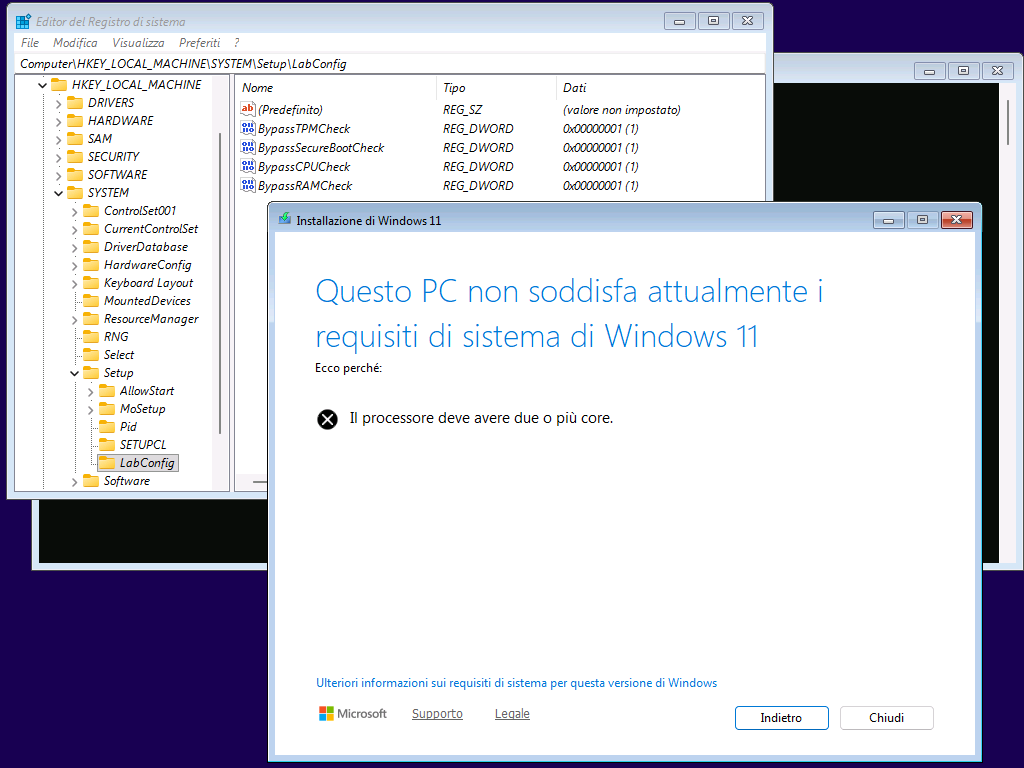
Installazione di Windows 11 mediante Upgrade in-place su un computer senza i necessari requisiti hardware
Per aggiornare a Windows 11 un computer senza i necessari requisiti hardware è possibile avviare il setup con il seguente parametro:
setup /product server
Tale parametro non è documentato nè ufficialmente supporto ed ha l’effetto di cambiare la SKU di destinazione e disattiva i controlli hardware di Windows 11 su CPU, TPM, Secure Boot e RAM minima.
In pratica questo parametro impone al setup di non eseguire il flusso di installazione di Windows 11 Client, ma di utilizzare invece il flusso Windows Server–like e ciò sarà evidente anche nell’interfaccia grafica dove i testi fatanno riferimento a Windows Server. Dal che Windows Server non ha requisiti TPM / Secure Boot / CPU whitelist, il setup non li controlla. Con questo approccio non vengono neanche controllati il numero minimo di core in quanto Windows Server non ha prerequisiti sul numero minimo di core.
Quindì il setup si comporta come se stess istallando Windows Server, ma dal momento che l’iso contiene i binari di Windows 11 sul computer verrà installato Windows 11 nell’edizione scelta durate il setup.

Come ho indicato nella parte iniziale di questo post installare Windows 11 su un computer senza i necessari prerequisiti minimi hardware ha delle implicazioni a livello di mancato supporto e violazione dei termini della licenza.
Quindi l’installazione non andrebbe fatto su computer in prozione anche perchè a prescindere che sia possibile installare Windows 11 su sistemi privi dei prerequisiti minimi hardware occorre precisare ci sono anche implicazioni di natura tecnica che impattano sul funzionamento di alcune funzionalità di Windows 11, ma questo approfondimento sarà il tema di un prossimo post.
Oltre alle soluzioni che ho illustrato per bypassare i controlli hardware è anche possibile valutare tool come Rufus o Ventoy che permettono di generare chiavette USB a partire dalla iso ufficiali bypassando i controlli sui prerequisiti minimi di Windows 11.
Per quanto riguarda Rufus si veda la FAQ Help, I no longer see the option to bypass TPM/Secure Boot with Windows 11!:
These options have been moved to a new dialog that you will see after you press the START button. Please press the START button and you will find what you’re looking for.
Si tenga però presete che come indicato nella FAQ This PC doesn’t currenty meet Windows 11 system requirements con l’ultimo aggiornamento di Windows 11 (versione 24H2), Microsoft ha introdotto un blocco hardware che nemmeno Rufus può ignorare del tutto: il processore deve supportare l’istruzione POPCNT (parte del set di istruzioni SSE4.2):
If you see the above prompt when trying to perform an in-place upgrade to Windows 11 24H2, with either a report of one, or both, of:
- This PC’s processor doesn’t support a critical feature (PopCnt)
- This PC’s processor doesn’t support a critical feature (SSE4.2)
Then it means that you won’t be able to upgrade to Windows 11 24H2, period.
The requirement for modern CPU features is part of critical Windows 11 code, that Microsoft introduced with 24H2 and that cannot be bypassed.
You should also understand that there’s only so much software developers, including myself and Microsoft, want to go to continue to support old platforms, when there exists new feature (in this case new CPU extensions) that can make the software better, and that there has to be a cutting point at which environments that do not support these new features have to be left behind.
The way it works, and this is what Microsoft did, is you announce public system requirements (which, in the case of Windows 11, officially required using a modern CPU with PopCnt and SSE4.2 from the very first release), while still providing an unofficial “grace period”, during which you might be able to apply bypasses to continue to run the software on hardware that does not meet these requirements… until the day where the software developer enforces them. And 24H2 is when they made the requirement for a CPU that supports PopCnt and SSE4.2 come into actual effect.
In short: You shouldn’t expect to be able to run Windows on hardware it wasn’t designed for forever. You got granted the ability to do so for a few years, but it should be obvious that this was always going to end eventually, and that, at some stage, you do have to upgrade your hardware to benefit from modern features (most of which aren’t simply “gimmicks”, but elements that actually improve the software).
And, no, Rufus can not magically add bypasses that’ll work around these restrictions.
Per quanto riguarda Ventoy la funzionalità per bypassare i controlli sui prerequisiti minimi di Windows 11 si trova all’interno del Global Control Plugin, tale plugin prevede infatti l’opzione VTOY_WIN11_BYPASS_CHECK che se impostata a 1 permette il bypass del chek hardware di Windows 11:
0″: Do not bypass Windows 11 hardware check.
“1”: Bypass Windows 11 hardware check. The default value is “1”
When set to 1, Ventoy will create the following registries to bypass Windows 11 hardware check when install.
Only avaliable for standard Windows 11 ISO file.
HKEY_LOCAL_MACHINE\SYSTEM\Setup\LabConfig\BypassRAMCheck
HKEY_LOCAL_MACHINE\SYSTEM\Setup\LabConfig\BypassTPMCheck
HKEY_LOCAL_MACHINE\SYSTEM\Setup\LabConfig\BypassSecureBootCheck
HKEY_LOCAL_MACHINE\SYSTEM\Setup\LabConfig\BypassCPUCheck
Per quanto riuguarda il funzionamento dei due tool in sintesi si può dire che:
- Rufus esegue una modifica statica nel senso che quando crea la chiavetta, Rufus crea un file di configurazione chiamato unattend.xml o modifica direttamente i file di installazione estratti sulla USB. Questo approccio fa si che il setup di Windows 11 ignori i controlli durante l’intero processo. Questo approccio permette sia l’installazione pulita (avviando il PC da USB) sia l’aggiornamento “in-place”.
- Ventoy esegue una iniezione dinamica nel senso che Ventoy non estrae mai i file della ISO (che rimane integra). Quando si seleziona l’ISO di Windows 11, Ventoy intercetta l’avvio e inietta “al volo” nella memoria RAM le chiavi di registro necessarie (BypassTPMCheck, ecc.). È un’operazione che avviene in tempo reale mentre il setup viene caricato. Questo approccio funziona solo per installazioni pulite (avvio da BIOS/UEFI). Se si avvia il setup.exe della ISO di Ventoy mentre Windows è attivo, i bypass non funzioneranno perché il “motore” di Ventoy non è attivo.
2 commenti su “Quali sono le implicazioni nel caso di installazione di Windows 11 su computer senza i requisiti necessari”